← Back to Blog
클로드 코드 약간 더 잘쓰는 방법
tudy.clubAai
Ddev
클로드 코드 약간 더 잘쓰는 방법
클로드 코드를 이미 쓰고 있다면, 아마 Yes를 누르느라 손가락이 바쁠거에요. 그리고 매번 새 세션마다 "_우리 프로젝트는 Next.js 쓰고, TypeScript strict mode고..._"라고 설명하는 자신을 발견했을 수도 있고요. 이 글에서는 그런 반복 작업...
•10분 읽기
#Claude
클로드 코드 약간 더 잘쓰는 방법
클로드 코드를 이미 쓰고 있다면, 아마 Yes를 누르느라 손가락이 바쁠거에요. 그리고 매번 새 세션마다 "우리 프로젝트는 Next.js 쓰고, TypeScript strict mode고..."라고 설명하는 자신을 발견했을 수도 있고요. 이 글에서는 그런 반복 작업을 줄이고 클로드 코드를 좀 더 효율적으로 쓰는 방법들을 정리해봤습니다.
이미 알고 있던 것과 클로드에게 직접 물어봐서 얻은 조언을 더해서!
1. Yes 지옥에서 벗어나기
클로드 코드는 파일을 읽거나 명령어를 실행할 때마다 허락을 구하는데요. 안전을 위한 장치지만, 솔직히 귀찮습니다.
settings.json으로 자동 허용 설정
프로젝트 폴더 > .claude > settings.json에 해당 코드를 추가하면 됩니다. 핵심은 rm -rf나 git push --force 같은 위험한 명령어를 넣지 않는 것입니다. 이렇게 하면 일상적인 개발 작업은 자동으로 허용되면서도, 프로젝트에 큰 손상을 줄 수 있는 명령은 여전히 확인을 거치게 됩니다.
{
  "permissions": {
    "allow": [
      "Read",
      "Edit",
      "Write",
      "Bash(npm *)",
      "Bash(npx *)",
      "Bash(ls *)",
      "Bash(mkdir *)"
    ]
  }
}
그래도 물어볼 땐
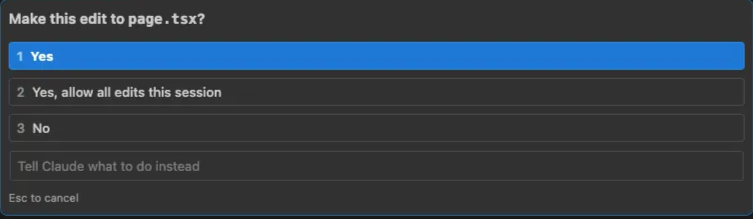
위 설정에 없는 명령어를 실행하면 여전히 물어봐요. 이때 매번 Yes를 누르지 말고, **2번 "Yes, allow all edits this session"**을 선택하면 해당 세션 동안은 같은 종류의 작업을 자동으로 허용해줍니다.
2. CLAUDE.md로 프로젝트 컨텍스트 설정
새 세션을 열 때마다 프로젝트 설명을 반복하고 있다면, CLAUDE.md를 써보면 좋아요. 프로젝트 루트에 CLAUDE.md 파일을 만들면 클로드가 세션 시작 시 자동으로 읽어요. 한 번만 작성해두면 매번 설명할 필요가 없습니다.
CLAUDE.md에 넣으면 좋은 것들
# 프로젝트 개요
Next.js 15 App Router + TypeScript strict mode + Tailwind CSS

# 자주 쓰는 명령어
- `npm dev` - 개발 서버
- `npm test` - 테스트 실행
- `npm lint` - 린트 체크

# 코딩 컨벤션
- 컴포넌트는 PascalCase
- 함수는 camelCase
- any 타입 사용 금지
- 모든 API 호출은 try-catch로 감싸기

# 주의사항
- src/lib/legacy.ts는 건드리지 말 것 (레거시 코드)
- 환경변수는 .env.local에서 관리
계층별 CLAUDE.md
프로젝트가 크다면 폴더별로 CLAUDE.md를 둘 수도 있어요. 예를 들어 src/components/CLAUDE.md에는 컴포넌트 관련 규칙만, src/api/CLAUDE.md에는 API 관련 규칙만 적어두면 클로드가 해당 폴더 작업 시 자동으로 참조합니다.
3. VS Code 익스텐션으로 쓰기
터미널이 불편하다면 VS Code 익스텐션을 써보면 좋습니다. 2024년 9월에 공식 익스텐션이 나왔어요.

VS Code에서 Claude Code 사용하기 - Claude Code Docs
VS Code용 Claude Code 확장 프로그램을 설치하고 구성합니다. 인라인 diff, @-멘션, 계획 검토 및 키보드 단축키를 통해 AI 코딩 지원을 받습니다.
code.claude.com
설치 방법
- VS Code에서
Cmd+Shift+X(맥) 또는Ctrl+Shift+X(윈도우) - "Claude Code" 검색
- Anthropic에서 배포한 공식 익스텐션 설치
- 익스텐션 실행 후 클로드 로그인
뭐가 좋은가
- 코드 변경사항을 VS Code의 diff 뷰어로 바로 확인
- 사이드바에서 대화하면서 코드 편집 가능
@파일명으로 특정 파일 멘션- 여러 탭에서 동시에 다른 대화 진행 가능
터미널에서 claude 명령어를 치면 확장이 자동으로 연동돼요. 터미널 기반 CLI와 VS Code UI 중 편한 걸 선택하면 됩니다. 저도 뷰어 기능이 좋아서 VS Code 익스텐션으로 클로드 코드를 사용하고 있어요.
4. 유용한 슬래시 명령어
대화창에서 /를 치면 여러 명령어를 쓸 수 있어요. 특히 /clear는 습관처럼 쓰는 게 좋습니다. 이전 대화가 쌓이면 엉뚱한 컨텍스트가 섞여서 할루시네이션이 생길 수 있다고 해요.
| 명령어 | 설명 |
|---|---|
/clear | 대화 초기화. 새 작업 시작 전에 필수 |
/compact | 컨텍스트 압축. 대화가 길어졌을 때 |
/cost | 현재까지 사용한 토큰/비용 확인 |
/model | 모델 변경 (Sonnet ↔ Opus) |
/config | 설정 화면 열기 |
/allowed-tools | 현재 허용된 도구 목록 확인 |
/status | IDE 연결 상태, 프로젝트 경로 등 확인 |
5. Superpowers로 브레인스토밍 자동화
Superpowers는 클로드 코드에 추가 기능을 붙여주는 플러그입니다.
설치
그냥 클로드한테 깃헙 링크를 주고 "superpowers 설치해줘"라고 하면 됩니다. 알아서 깔아줘요.
사용법
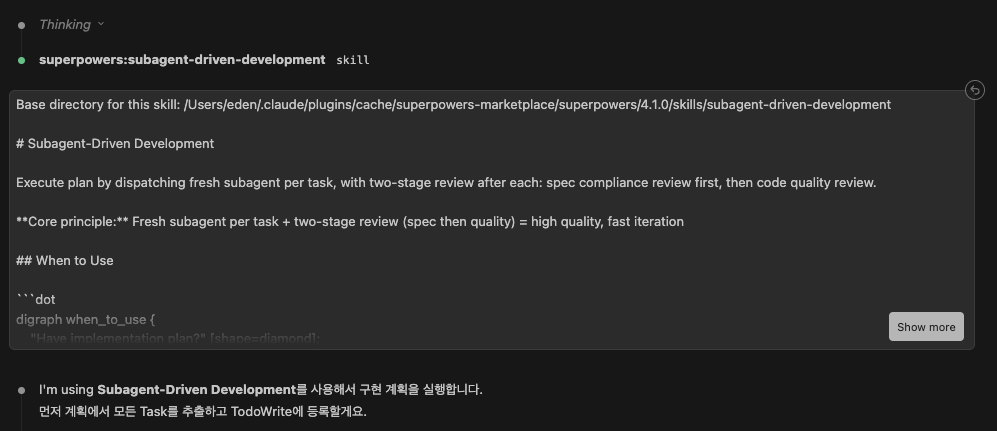
설치 후 /brainstorming을 실행하면 클로드가 알아서 /subagent-driven-development 모드로 들어가요. 여러 서브에이전트가 협력해서 아이디어를 구체화하고 구현 계획까지 세워줍니다. 복잡한 기능을 처음부터 설계해야 할 때 유용해요.
6. 멀티 세션으로 병렬 작업
터미널을 여러 개 띄워서 각각 다른 작업을 시킬 수 있어요. 한쪽에서는 버그 수정, 다른 쪽에서는 새 기능 개발.
Git Worktree 활용
완전히 독립된 환경이 필요하면 Git Worktree를 쓰면 됩니다. 각 워크트리에서 별도의 클로드 코드 세션을 돌리면 서로 간섭 없이 작업할 수 있어요.
# 새 브랜치로 워크트리 생성
git worktree add ../project-feature feature-branch

# 해당 폴더에서 클로드 코드 실행
cd ../project-feature
claude
7. 효과적인 프롬프팅 습관
-
계획 먼저 세우게 하기
바로 코드를 짜달라고 하지 말고, 먼저 계획을 세우게 하면 좋아요.
이 기능을 구현하기 전에 먼저 계획을 설명해줘. 어떤 파일을 수정해야 하고, 어떤 순서로 진행할 건지. -
"think hard" 활용
복잡한 문제는 더 깊이 생각하게 만들 수 있어요.
이 인증 플로우의 엣지 케이스에 대해 think hard 해줘. -
테스트 코드 함께 요청
이 함수 리팩토링하고, 테스트 코드도 같이 작성해줘.
8. 체크포인트로 안전하게
클로드 코드 2.0부터 체크포인트 기능이 생겼어요. 매 프롬프트마다 코드 상태를 자동 저장합니다.
Esc두 번: 이전 체크포인트로 되돌리기/rewind: 특정 시점으로 복구
실험적인 리팩토링을 시도할 때 유용해요. 다만 이건 Git을 대체하는 게 아니라 세션 내에서의 임시 복구 기능이니, 중요한 변경은 여전히 커밋해두는 게 좋습니다.
마무리
정리하면:
- settings.json으로 반복적인 Yes 클릭 줄이기
- CLAUDE.md로 프로젝트 컨텍스트 자동 로드
- VS Code 익스텐션으로 IDE에서 편하게 사용
- 슬래시 명령어로 세션 관리
- Superpowers로 브레인스토밍 자동화
- 멀티 세션으로 병렬 작업
- 계획 먼저 세우게 하는 프롬프팅 습관
- 체크포인트로 안전하게 실험
클로드 코드는 잘 세팅해두면 정말 편해요. 초기 설정에 10분만 투자하면 이후 작업 효율이 확 달라집니다.
Written by
J
Sejin Jung
PM이자 빌더. Sapienta Director.